
Header Format
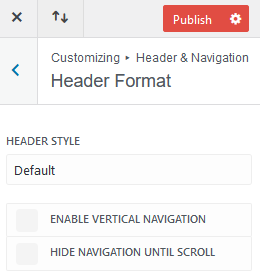
Header Format
In het subcategorie [Header Format] worden de verschijningsvorm en eigenschappen van header en de menubalk in de header ingesteld.
Start in het WordPress Dashboard en navigeer naar
[ Divi ]
[ Theme Customizer ]
[ Header & Navigation ]
[ Header Format ]
Header Style
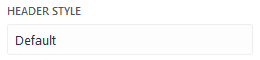
De header kent in Divi vijf basisvormen waaruit gekozen kan worden.
Klik op de knop onder [ Header Style ] en het menu met deze basisvormen zal zich ontvouwen.
Maak een keuze uit:
Default
In de standaard instelling wordt het logo links en de menubalk rechts in de header uitgelijnd.
Centered
Het logo wordt boven het navigatie menu geplaatst en het geheel wordt gecentreerd in de header geplaatst.
Centered Inline Logo
Het logo wordt gecentreerd in de menubalk en het geheel wordt gecentreerd in de header.
Slide In
Logo licht langszaam op links in de header en het menu wordt 3 streepjes aan de rechterzijde van de header. Door op de streepjes te klikken verschijnt aan de rechterzijde van de pagina een verticate balk met het menu. Bij scrollen verkleint de header.
Full Screen
Het logo wordt links in de header uitgelijnd en het menu-icoon (3 streepjes) rechts.
Wanneer op het menu-icoon geklikt wordt, verandert de schermkleur in de gekozen accentkleur en worden de menu-items gecentreerd op het volledige scherm weergegeven.
Enable Vertical Navigation

Bij het openen van een pagina bevinden de menubalk en het logo zich gewoonlijk aan de bovenzijde van de pagina.
Door het selectievakje bij [ Enable Vertical Navigation ] aan te vinken komen logo en menubalk aan de linker- of rechterzijde van de pagina te staan.
De menu-items worden onder het logo geplaatst.
Na het aanvinken van [ Enable Vertical Navigation ] verschijnt een nieuwe keuzelijst waar een keuze gemaakt moet worden uit links of recht op de pagina.
Kies hier voor [ Right ] rechts of [ Left ] links.
Hide Navigation Until Scroll
Bij het openen van een pagina zijn de menubalk en het logo gelijk zichtbaar aan de bovenzijde van de pagina.
Het is mogelijk om het tonen van menubalk en logo uit te stellen tot er gescrolld wordt.
Door het aanvinken van de optie [ Hide Navigation Until Scroll ] worden zij niet getoond tot er gescrolld wordt op de pagina.
!Let op:
De pagina moet wel voldoende content hebben waardoor er gescrolld kan/moet worden.
Bij onvoldoende content voor de pagina kan er niet gescrolld kan worden en zullen header en menu onzichtbaar blijven.