
Secondary Menu Bar
Secondary Menu Bar
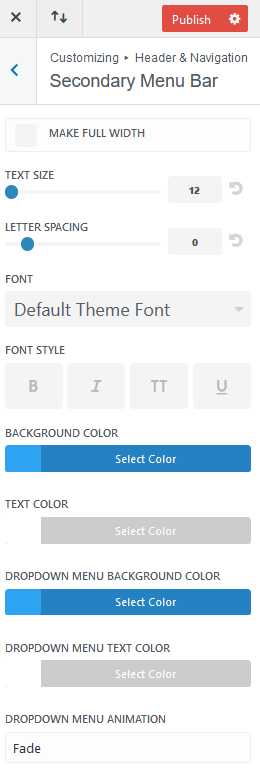
De secundaire menubalk (Secondary Menu Bar) is de menubalk van circa 1 cm hoogte die boven de primaire menubalk weergegeven wordt.
De balk is alleen zichtbaar indien er een menu aan de balk is toegewezen.
In de subcategorie [Secondary Menu Bar] kunnen aanpassingen gemaakt worden in de opmaak van deze balk. Het betreft instellingen op het gebied van opmaak, typografie en kleurgebruik.
Indien er bij [Header Elements] een telefoonnummer, e-mailadres en/of sociale netwerk links zijn ingevoerd, dan zullen deze ook in de secundaire menubalk opgenomen worden.
Background Color
Text Color
Dropdown Menu Background Color
Dropdown Menu Text Color
Start in het WordPress Dashboard en navigeer naar
[ Divi ]
[ Theme Customizer ]
[ Header & Navigation ]
[ Secondary Menu Bar ]
Make Full Width

Standaard blijft de secundaire menubalk binnen de gekozen breedte van de bladspiegel.
Door het plaatsen van een vinkje in het selectievakje bij [ Make Full Width ] zal de menubalk verbreden tot de volle breedte van het browservenster en daarmee dus door de grenzen van de bladspiegel gaan.
Text Size

De standaard lettergrootte van de secundaire menubalk is 12 px.
Hier kan deze standaardwaarde aangepast worden.
De waarde kan veranderd worden door de schuifregelaar te verplaatsen of door het gewenste aantal pixels in te voeren.
De Reset-knop zet de waarde terug op de de standaardwaarde van 12 pixels.
Letter Spacing

Hier wordt de ruimte tussen de karakters in de secundaire menubalk ingesteld (standaard 0).
Veranderen van de afstand tussen de letters kan door de schuifregelaar te verschuiven of een waarde in te voeren.
Deze waarde mag zowel positief als negatief zijn. Bij een negatieve waarde zullen de letters dichter bij elkaar komen te staan.
De Reset-knop zet de waarde terug op de de standaardwaarde van 0.
Font

Dit is de plaats voor het instellen van het lettertype van de secundaire menubalk.
Het standaard lettertype binnen Divi is ‘Open Sans’, tenzij er in [Theme Options] een ander standaard lettertype is ingesteld.
Door te klikken op [ Default Theme Font ] verschijnt een dropdownmenu met de beschikbare lettertypen en kan het gewenste lettertype geselecteerd worden.
Font Style
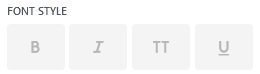
Hier wordt de standaard fontstyle (= typeface) van de secundair menubalk ingesteld.
De vier knoppen zijn aan/uit knoppen.
De stijlen zijn van links naar rechts: Vet, Cursief, Kapitalen, Onderstrepen.
De stijl staat AAN indien de knop de gekleurd wordt weergegeven.
Background Color
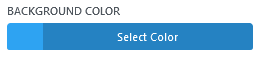
De standaard achtergrondkleur van de secundaire menubalk wordt overerfd van de gekozen primaire in [Theme Options].
Door [ Select Color ] te klikken opent zich het kleurenmengpaneel en kan de gewenst kleur gekozen/samengesteld worden.
Zie: ‘Gebruik kleurenmengpaneel’
Klik [ Default / Standaard ] voor het terugbrengen naar de primaire kleur.
Text Color

Hier wordt de tekstkleur van de secundaire menubalk ingesteld.
Door [ Select Color ] te klikken opent zich het kleurenmengpaneel en kan de gewenst kleur gekozen/samengesteld worden.
Zie: ‘Gebruik kleurenmengpaneel’
Dropdown Menu Background Color
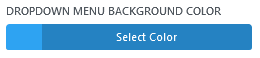
Wanneer een dropdownmenu in de secundaire menubalk uitklapt, krijgt het uitgeklapte deel dezelfde achtergrondkleur als het menu zelf. Indien gewenst kan hier de achtergrondkleur veranderd worden.
Door [ Select Color ] te klikken opent zich het kleurenmengpaneel en kan de gewenst kleur gekozen/samengesteld worden.
Zie: ‘Gebruik kleurenmengpaneel’
Klik [ Default / Standaard ] voor het terugbrengen naar wit.
Dropdown Menu Text Color
De teksten in het dropdownmenu worden standaard in wit (#ffffff) weergegeven.
Hier kan deze kleur aangepast worden.
Door [ Select Color ] te klikken opent zich het kleurenmengpaneel en kan de gewenst kleur gekozen/samengesteld worden.
Zie: ‘Gebruik kleurenmengpaneel’
Klik [ Default / Standaard] voor het terugbrengen naar de standaardkleur.
Dropdown Menu Animation
Indien een menu uitklapbaar is, kan er een animatie gekozen worden welke tijdens het uitklappen gebruikt wordt.
Door onder [ Dropdown Menu Animation ] te klikken kan er uit 4 vormen gekozen worden:
Fade
Klapt uit. (= standaardwaarde)
Expand
Ontvouwt zich langzaam verticaal uit.
Slide
Klapt uit en verschuift naar rechts
Flip
Klapt uit en beweegt heen en weer om een verticale as