
Fixed Navigation Settings
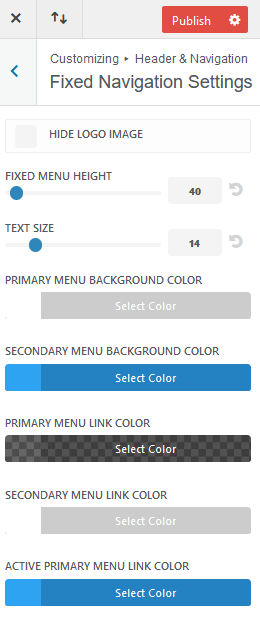
Fixed Navigation Settings
Bij het scrollen van een pagina verdwijnt de content boven aan het scherm.
In Divi wordt de menubalk echter boven aan het scherm vastgepind en zal de rest van de content als het ware onder de menubalk door ‘verdwijnen’.
De menubalk die zichtbaar blijft wordt de ‘Fixed Navigation Bar’ genoemd.
Bij scrollen worden zowel het logo als de menubalk enigszins verkleind.
In deze subcategorie worden de eigenschappen van de ‘Fixed Navigation’ menubalk ingesteld.
De instellingen van de standaard header met menubalk zullen langzaam en vloeiend overgaan naar de hier gekozen instellingen.
Primary Menu Background Color
Secundary Menu Background Color
Primary Menu Link Color
Secundary Menu Link Color
Active Primary Menu Link Color
Start in het WordPress Dashboard en navigeer naar
[ Divi ]
[ Theme Customizer ]
[ Header & Navigation ]
[ Fixed Navigation Settings ]
Hide Logo Image

Standaard is het logo in de menubalk te zien. Hier kan ervoor gekozen worden om geen logo in de fixed navigation menubalk op te nemen.
Door het plaatsen van een vinkje in het selectievakje bij [ Hide Logo Image ] zal er na het scrollen geen logo in de menubalk zichtbaar zijn.
Fixed Menu Height

De standaard hoogte van de menubalk is 40 px. Hier kan deze hoogte aangepast worden.
Door de schuifregelaar te verschuiven of door het invoeren van een waarde kan de hoogte hier veranderd worden.
De waarde moet liggen tussen 30 en 300 px.
Text Size

De standaard lettergrootte van de menubalk is 14 px.
Hier kan deze standaardwaarde aangepast worden.
De waarde kan veranderd worden door de schuifregelaar te verplaatsen of door het gewenste aantal pixels in te voeren.
De Reset-knop zet de waarde terug op de de standaardwaarde van 14 pixels.
Primary Menu Background Color
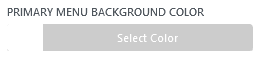
De standaard achtergrondkleur van de primaire menubalk in de fixed navigation balk is wit.
Door [ Select Color ] te klikken opent zich het kleurenmengpaneel en kan de gewenste kleur gekozen/samengesteld worden.
Zie: ‘Gebruik kleurenmengpaneel’
Klik [ Default / Standaard ] voor het terugbrengen naar wit.
Secundary Menu Background Color
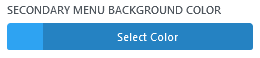
De standaard achtergrondkleur van de secondaire menubalk in de fixed navigation balk wordt overerfd van de gekozen kleur bij [General Settings][Layout Settings][Primary Color] in de theme customizer.
Door [ Select Color ] te klikken opent zich het kleurenmengpaneel en kan de gewenste kleur gekozen/samengesteld worden.
Zie: ‘Gebruik kleurenmengpaneel’
Klik [ Default / Standaard ] voor het terugbrengen naar wit.
Primary Menu Link Color
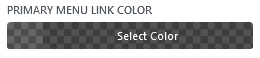
Hier wordt de tekstkleur van de links in de primaire menubalk van de fixed navigation balk ingesteld.
De standaardkleur voor de links in deze balk is grijs.
Door [ Select Color ] te klikken opent zich het kleurenmengpaneel en kan de gewenste kleur gekozen/samengesteld worden.
Zie: ‘Gebruik kleurenmengpaneel’
Secundary Menu Link Color
De standaard tekstkleur van de links in de secundaire menubalk van de fixed navigation balk is wit.
Door [ Select Color ] te klikken opent zich het kleurenmengpaneel en kan de gewenste kleur gekozen/samengesteld worden.
Zie: ‘Gebruik kleurenmengpaneel’
Active Primary Menu Link Color
Hier wordt de tekstkleur van de link naar de actieve pagina ingesteld. Deze wordt overerfd van de gekozen primaire kleur in [Theme Customizer][General Settings][Layout Settings][Primary Color].
Door [ Select Color ] te klikken opent zich het kleurenmengpaneel en kan de gewenste kleur gekozen/samengesteld worden.
Zie: ‘Gebruik kleurenmengpaneel’