
Typography

Typography
Op het tabblad [ Typography ] worden alle standaardinstellingen voor lettertype en overige typografie vastgelegd.
Alle vormen van opmaak die hier vastgelegd worden, zullen als standaard gebruikt worden op ALLE onderdelen van de website.
Aanpassing van de globale instellingen voor een specifieke sectie, rij of module kunnen op die betreffende plaats(en) gedaan worden.
Heading Text Color
Body Text Color
Link Color
Start in het WordPress Dashboard en navigeer naar
[ Divi ]
[ Theme Customizer ]
[ General Settings ]
[ Typography ]
Body Text Size

Hier wordt het standaardformaat (korpsgrootte) van de letters/karakters voor het thema ingesteld, uitgedrukt in pixels.
Standaardwaarde in het Divi is 14 pixels. Door de schuifregelaar te verschuiven of door het gewenste aantal pixels in te voeren kan de lettergrootte aangepast worden.
Omwille van leesbaarheid wordt het standaardformaat vaak aangepast naar 16-18 pixels.
De reset-knop zet de waarde terug op de de standaardwaarde van 14 pixels.
Body Line Height

Hier wordt de standaard regelhoogte (in em) van de tekst voor het thema ingesteld. De standaardwaarde in Divi is 1,7 em, waarbij em de verhouding aangeeft tussen het korps en de regelhoogte.
Voorbeeld:
Met een waarde van 1,7 em en een korpsgrootte van 14 pixels wordt de regelhoogte dus ingesteld op 1,7 x 14 px = 23,8 px.
Met een regelhoogte van 23,8 px en een korpsgrootte van 14 px blijft er dus 23,8 – 14 = 9,8 px ruimte over die gelijkelijk over de boven- en onderzijde verdeeld worden. Dus zowel boven als onder het karakter is 9,8 : 2 = 4,9 px witruimte.
Dit betekent dan ook dat verticaal tussen twee regels 9,8 px ruimte blijft: 4,9 px onder de voorgaande regel + de eerste 4,9 px van de volgende regel.
Het veranderen van de standaardwaarde kan door de schuifregelaar te verschuiven of door de gewenste waarde in te voeren.
De resetknop zet de waarde terug op 1,7 em.
Header Text Size

In WordPress zijn standaard 6 headers (h1 t/m h6) gedefineerd. H2 t/m h6 worden afgeleid van h1. In Divi is de korpsgrootte van h1 standaard ingesteld op 30 pixels.
Door de schuifregelaar te verschuiven of door het invoeren van het aantal pixels kan hier h1 aangepast worden.
Dit heeft géén invloed op de korpsgrootte van h2 t/m h6.
De reset-knop zet de waarde terug op de de standaardwaarde van 30 pixels.
Header Letter Spacing

Hier wordt afstand tussen de karakters in de headers h1 t/m h5 geregeld. Binnen Divi heeft de aanpassing van deze standaardwaarde invloed op de headers h1 t/m h6, alsook op blockquotes en diatitels.
De afstand kan vergroot of verkleind worden door de schuifregelaar te verschuiven of door een waarde in te voeren. Daarbij zal een negatieve waarde de afstand tussen de letters verkleinen en zal een positieve waarde de letters verder uit elkaar plaatsen. De ingevoerde waarde betreft de afstand in px.
De reset-knop zet de waarde terug op de de standaardwaarde van 0.
Header Line Height

Dit is de plaats voor het instellen de standaard regelhoogte (in em) van de headers.
Dit heeft invloed op alle Headers (= h1 t/m h6 ), op blockquotes en op dia-titels.
De regelhoogte van de header kan aangepast worden door het verschuiven van de schuifregelaar of door een waarde in te voeren.
De Reset-knop zet de waarde terug op de de standaardwaarde van 1.0 em, waarbij em de verhouding aangeeft tussen het korps en de regelhoogte.
Header Font Style
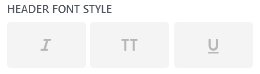
Hier wordt de standaard font style (=typeface) van de headers h1 t/m h6 ingesteld. Met de font style wordt aanzicht/beeldvorm van de letter bedoeld.
De afgebeelde knoppen zijn aan/uit knoppen en er kan gekozen worden 3 stijlen: cursief, kapitalen en onderstrepen. Een combinatie van stijlen is ook mogelijk. De gekozen stijl staat aan indien de knop gekleurd is.
Indien alle knoppen grijs zijn, worden de karakters standaard weergegeven.
Header Font
Op deze plaats wordt het standaard lettertype voor de headers ingesteld. Het ‘Default Theme Font’ van Divi is ‘Open Sans’.
Door te klikken verschijnt een dropdownmenu met de beschikbare lettertypen/fonts.
Header Font Weight
Hier wordt het standaard HeaderFontWeight van de Headers (h1 t/m h6) ingesteld.
Het wordt het gewicht van de letter genoemd. Vrij vertaald zou van de mate van vetheid gesproken kunnen worden.
Wanneer het dropdownmenu geactiveerd wordt zullen een aantal opties getoond worden afhankelijk van het letterype.
Heading Text Color

Hier wordt de standaard tekstkleur van de Headers ( h1 t/m h6) ingesteld.
Door ‘Select Color’ te klikken opent zich het kleurenmengpaneel en kan de gewenste kleur gekozen of samengesteld worden.
Zie: ‘Gebruik kleurenmengpaneel’
Body Font

Op deze plaats wordt het standaard lettertype voor het thema ingesteld. Het ‘Default Theme Font’ van Divi is ‘Open Sans’.
Door te klikken verschijnt een dropdownmenu met de beschikbare lettertypen/fonts.
Body Font Weight

Hier wordt het standaard BodyFontWeight van Divi ingesteld.
Het wordt het gewicht van de letter genoemd. Vrij vertaald zou van de mate van vetheid gesproken kunnen worden.
Wanneer het dropdownmenu geactiveerd wordt zullen een aantal opties getoond worden afhankelijk van het letterype.
Body Text Color

Hier wordt de Standaard tekstkleur van het thema ingesteld.
Door ‘Select Color’ te klikken opent zich het kleurenmengpaneel en kan de gewenste kleur samengesteld worden.
Zie: ‘Gebruik kleurenmengpaneel’
Link Color
Wanneer in een tekst een hyperlink wordt opgenomen dan wordt deze in een afwijkende kleur weergegeven. Standaard zal deze kleur overgenomen worden van de accentkleur die gekozen is. (Zie: verwijzing).
Door [ Select Color ] te klikken opent zich het kleurenmengpaneel en kan een andere kleur ingesteld worden.
(Zie: ‘Gebruik kleurenmengpaneel’)